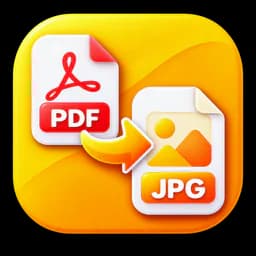
PDF JPG 변환기 사용 방법
- 1
PDF 선택
JPG로 바꿀 PDF 파일을 선택합니다.
- 2
페이지 변환
변환 버튼을 누르면 각 PDF 페이지가 JPG로 렌더링됩니다.
- 3
결과 저장
한 페이지는 JPG로, 여러 페이지는 ZIP 파일로 저장합니다.
ONEDAY PDF TOOLS
파일은 서버로 전송되지 않습니다.
JPG로 바꿀 PDF 파일을 선택합니다.
변환 버튼을 누르면 각 PDF 페이지가 JPG로 렌더링됩니다.
한 페이지는 JPG로, 여러 페이지는 ZIP 파일로 저장합니다.
변환과 편집이 브라우저 안에서 끝납니다. 문서가 기기를 떠나지 않으니 업로드를 기다릴 일도, 남의 서버에 원본이 남을 일도 없습니다.
계정을 만들거나 프로그램을 내려받지 않아도 됩니다. 페이지를 열고 파일을 올려놓으면 바로 쓸 수 있습니다.
결과물에 로고나 워터마크를 넣지 않습니다. 내려받은 파일을 그대로 업무에 쓸 수 있습니다.
네. 선택한 PDF의 각 페이지를 순서대로 별도의 JPG 이미지로 변환합니다.
현재 버전은 PDF 페이지 전체를 JPG로 변환합니다. PDF 내부에 포함된 원본 이미지만 추출하는 기능은 아직 제공하지 않습니다.
아니요. PDF 렌더링과 JPG 인코딩은 사용 중인 브라우저에서 처리됩니다.